Esxi上给虚拟机安装VMware Tools
Esxi安装VMware Tools
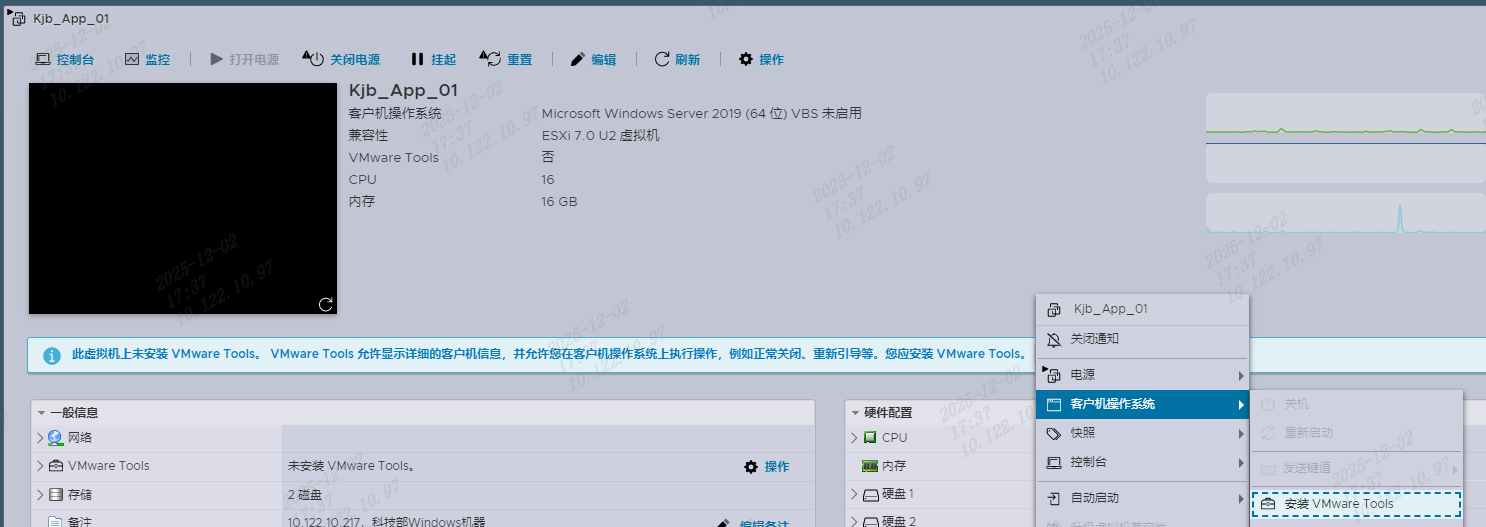
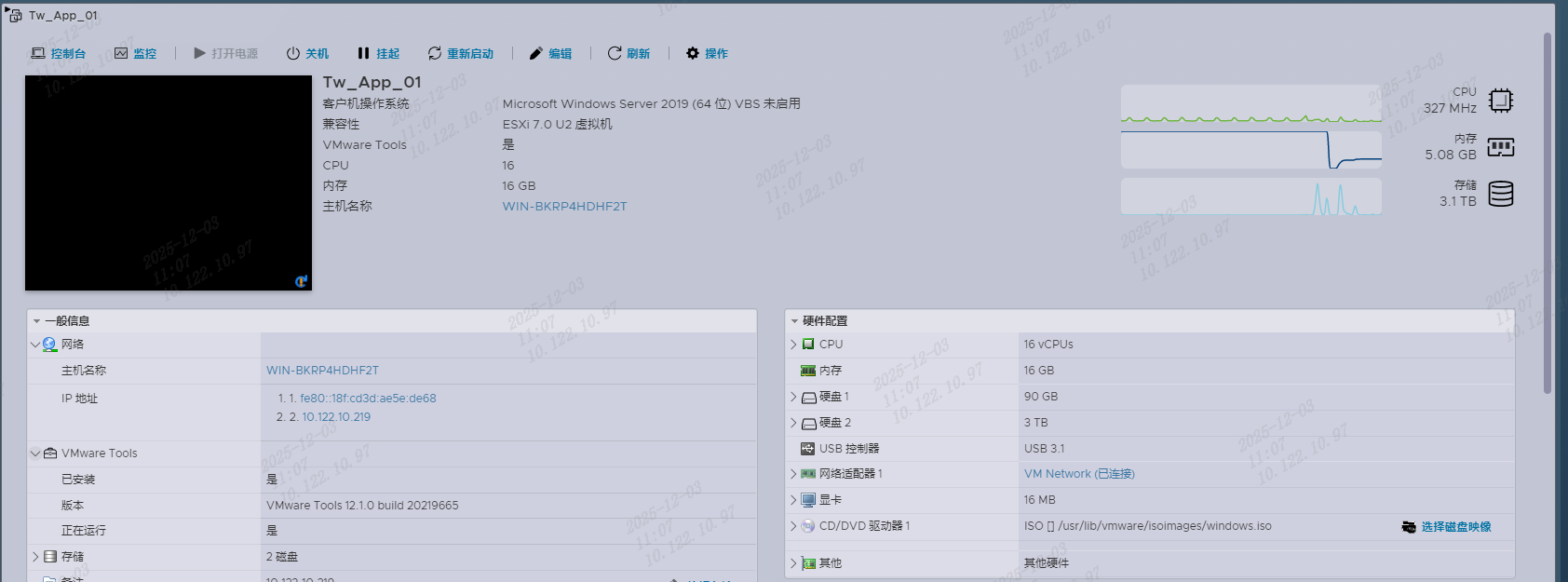
Esxi宿主机上查看已经安装好的虚拟机,一直提示未安装VMware Tools,直接点击安装不会生效,正常安装好之后,Esxi上是可以看到Ip和主机名等信息。
Linux安装
挂载方式安装
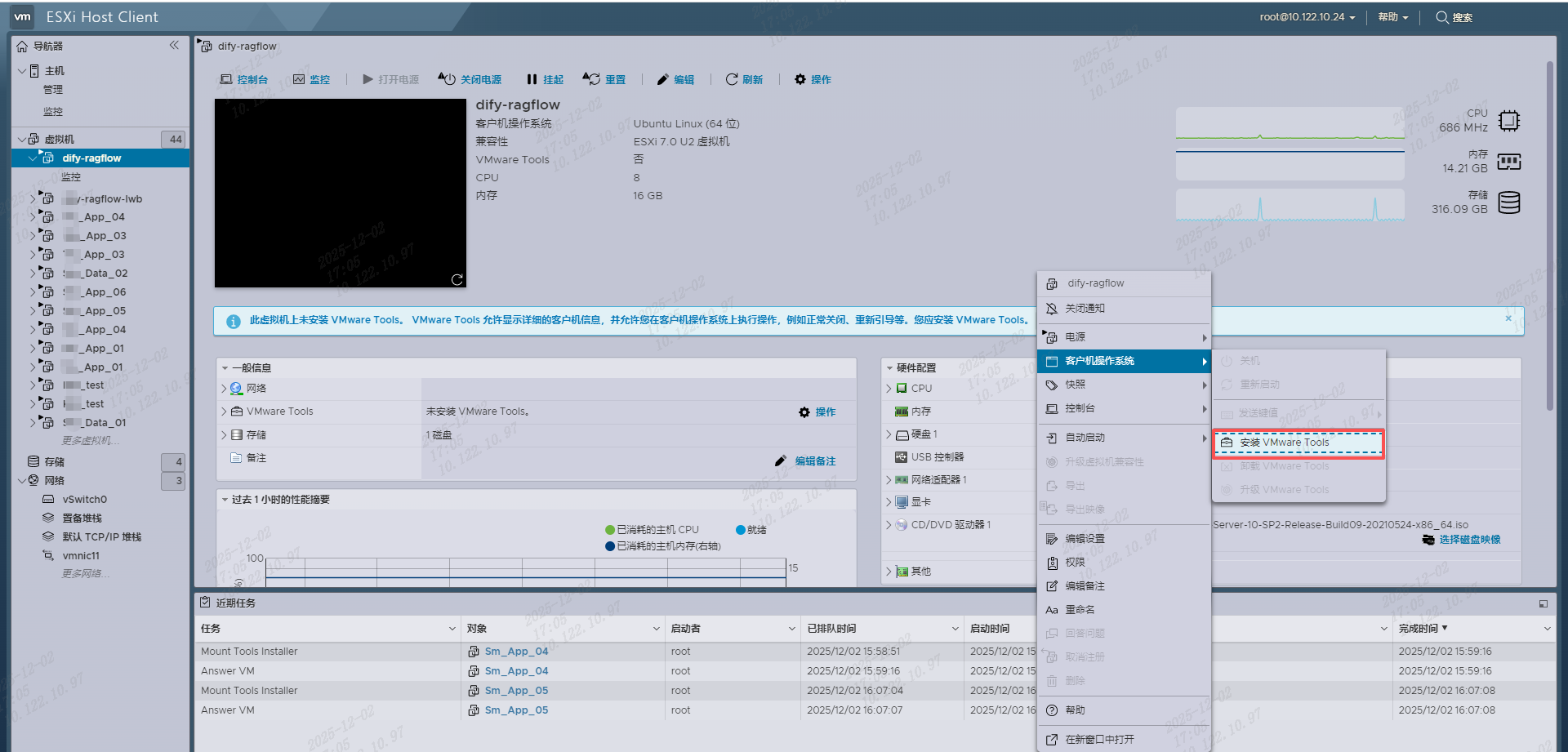
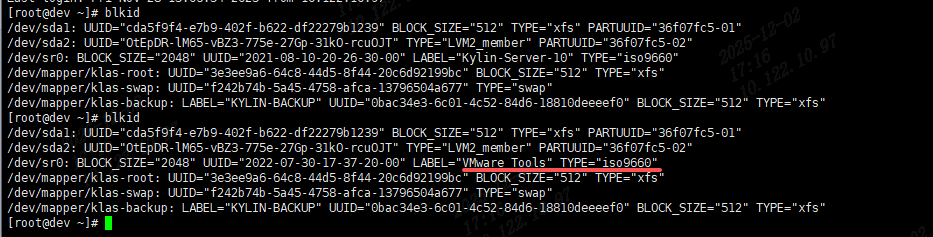
使用blkid命令识别存储设备的文件系统类型,此时还看不到VMware Tools,根据提示点击安装VMware Tools,再次使用blkid命令可以看到VMware Tools。
创建目录并挂载cdrom,可以在/mnt/cdrom/目录即可看到一个VMwareTools-10.3.25-20206839.tar.gz的包。
mkdir /mnt/cdrom
mount -t iso9660 /dev/cdrom /mnt/cdrom/


无法在该目录直接解压会报错,需要先拷贝到其他目录后再解压并安装。
cp /mnt/cdrom/VMwareTools-10.3.25-20206839.tar.gz /home/app
cd /home/app
tar -zxvf VMwareTools-10.3.25-20206839.tar.gz
cd vmware-tools-distrib/
./vmware-install.pl
第一次输入yes开始安装,后面的步骤一路回车默认即可。

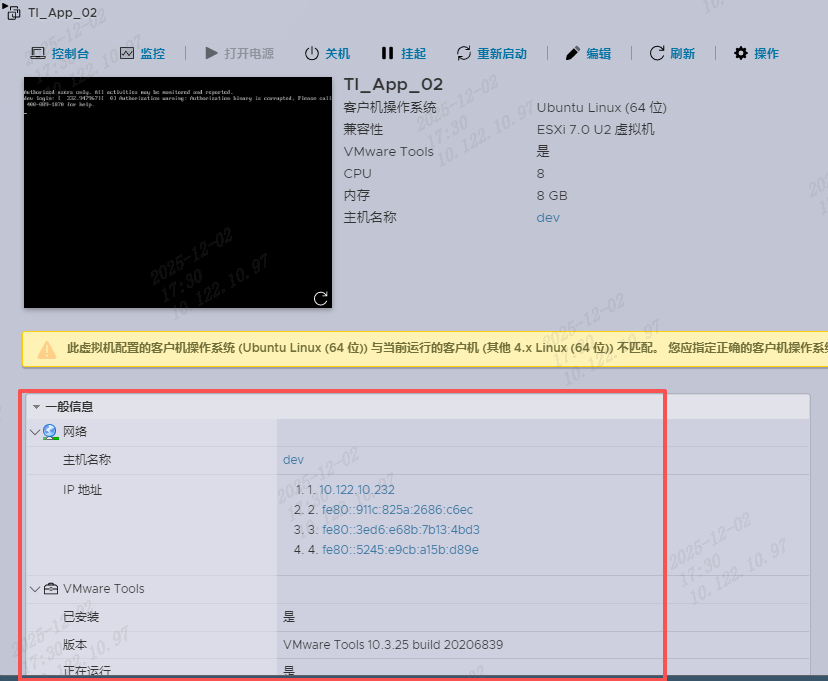
安装完成之后,Esxi控制台会更新VMware Tools安装状态,隔10多秒点刷新,主机名称和IP地址也会显示出来。
Yum方式安装
# 安装
yum install open-vm-tools
# 启动
systemctl start vmtoolsd
简单粗暴,直接yum命令进行安装,安装之后需要手工启动,之后Esxi控制台会显示主机名称和IP地址。
Windows安装
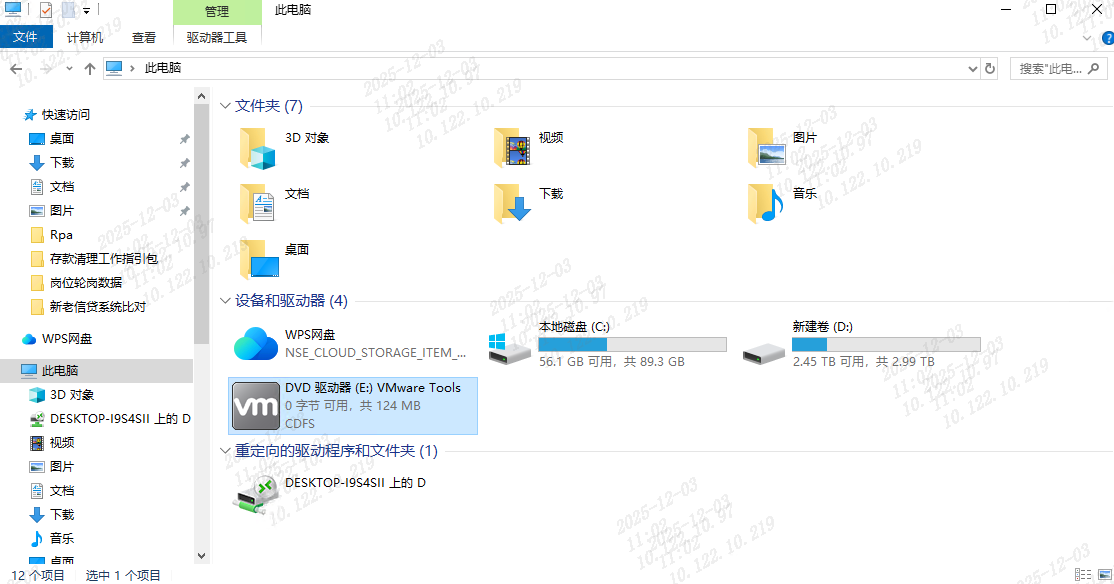
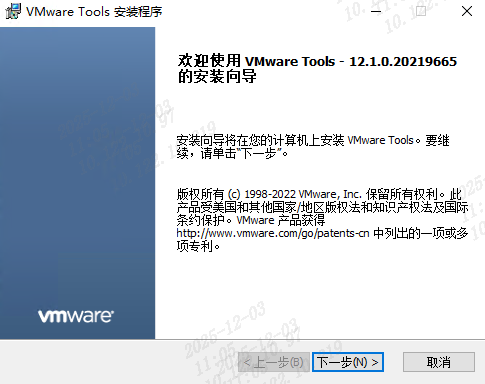
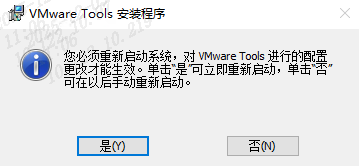
点击安装VMware Tools,进入到虚拟机,找到DVD VMware Tools 驱动器,双击后会自动打开软件安装程序,默认下一步即可,最后会提示重启应用程序,不重启隔一会主机名称和IP地址也会显示出来。